
구글시트로 관리하던 공동 업무, 써팀으로 자동화한 방법
크리니티 기획마케팅팀과 성장경영팀이 구글시트로 관리하던 결재 후속 업무를 써팀으로 옮긴 사례입니다. 승인 메일의 할일 자동 등록, 담당자 지정, 상태·댓글 공유로 반복 입력과 확인을 줄인 방법을 소개합니다.

안녕하세요, AI Work OS 써팀(SirTEAM) 입니다 😊
여러분의 회사에서는 여러 부서가 함께 처리하는 업무를 어떻게 관리하고 계신가요?
저희 팀은 행사 참가비나 광고비, 홍보물 제작비처럼 비교적 간단한 비용을 메일로 승인받고 있는데요. 승인 이후 입금과 세금계산서 확인 현황은 구글시트에 기록하면서 성장경영팀과 함께 관리해 왔습니다.
구글시트는 여러 사람이 함께 편집하기에 편리하지만, 결재 건이 쌓일수록 메일과 시트를 번갈아 확인하는 일이 번거로워졌습니다. 메일에 있는 내용을 시트에 다시 적어야 했고, 담당자가 바뀌면 이전 메일도 찾아봐야 했죠. 기존 Gmail 사용 환경에서는 연락처에 없는 담당자의 메일주소를 확인하는 과정도 필요했습니다. 메일함 용량을 정리하거나 과거 결재 이력을 찾는 일도 손이 가게 되었죠.
그래서 저희는 기존 메일 결재 방식은 유지하면서, 승인 이후의 업무를 자동으로 등록하고 함께 관리하는 방법을 적용해 봤습니다.
“결재 승인 메일이 오면 원문 그대로 할일에 자동 등록되고, 담당자만 지정하면 바로 업무를 이어갈 수 있습니다.”
승인 메일을 할일로 자동 등록하는 방법
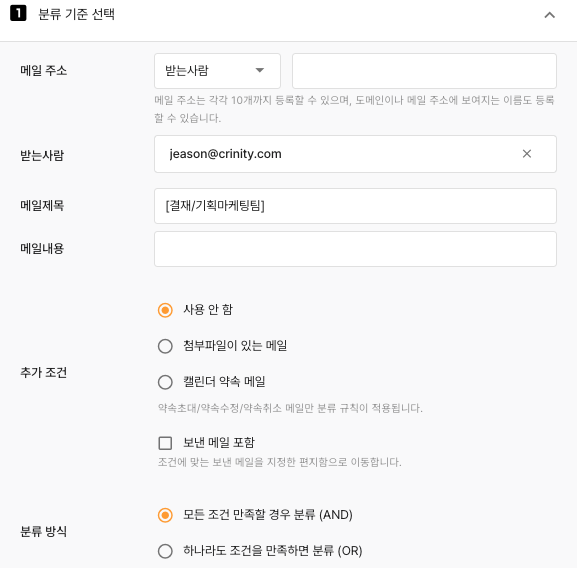
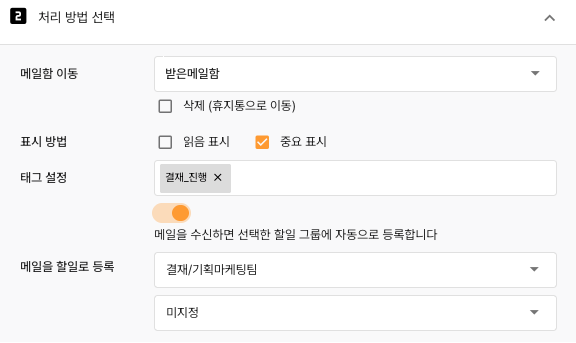
써팀의 메일 자동분류에는 조건에 맞는 수신 메일을 선택한 할일 그룹에 자동 등록하는 처리 항목이 있습니다. 공식 메일을 할일로 연결하기 가이드에서도 분류 조건과 할일 등록 대상을 설정하는 흐름을 확인할 수 있습니다.
- 공유할 할일 그룹을 정합니다. 두 부서가 함께 확인할 결재 후속 업무의 등록 위치를 정합니다.
- 승인 메일의 조건을 설정합니다. 메일설정 → 자동분류 → 분류 추가에서 발신자와 제목 등 승인 메일을 구분할 기준을 입력합니다. 여러 조건을 함께 사용할 때는 AND/OR 적용 방식을 확인합니다.
- 처리 방법을 할일 등록으로 설정합니다. 조건에 맞는 메일이 도착하면 지정한 할일 그룹에 등록되도록 연결합니다.
- 등록된 업무에 담당자와 마감일을 지정합니다. 담당자가 결재 내용을 확인하고 실제 지급 마감일을 입력해 업무를 이어갑니다.
저희는 메일 원문이 반영된 할일에서 결재 내용을 확인했습니다. 공동 관리를 위해 본문을 복사하거나 내용을 다시 작성할 필요가 줄었습니다.
세부 분류 기준과 처리 항목은 자동분류 설정 가이드에서 확인할 수 있습니다.
담당자 이름으로 배정하고, 변경사항은 댓글로 남겼습니다
저희는 조직 구성원의 이름을 검색해 할일 담당자로 지정했는데요. 담당자가 바뀌면 기존 할일에서 담당자를 변경하고, 새 담당자도 업무 내용과 진행 이력을 보면서 다음 작업을 이어갈 수 있었죠. 담당자·상태·시작일·마감일 등 입력 항목은 업무 등록과 담당자 지정 가이드에 정리되어 있습니다.
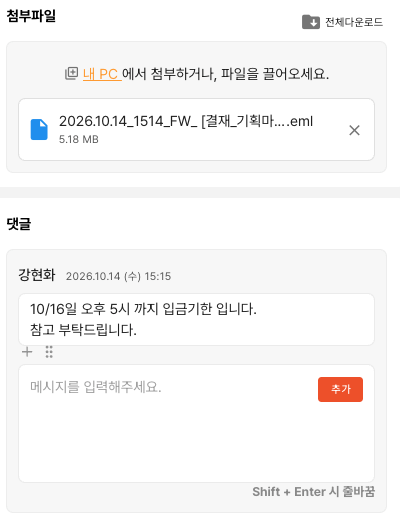
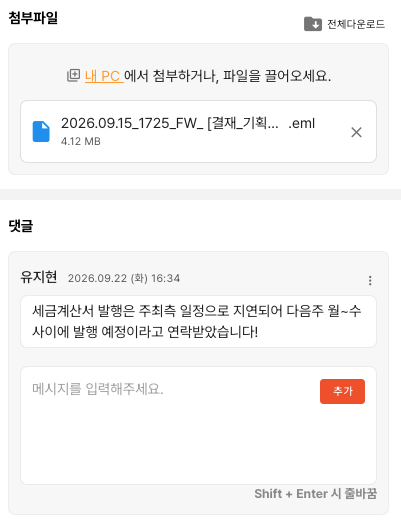
입금 기한이 오후 3시로 정해지거나 세금계산서 발행이 지연되면 해당 할일에 댓글을 남겼습니다. 댓글과 알림으로 변경사항을 공유하니, 별도로 메일이나 메신저를 보내는 일도 줄었습니다.
담당자가 바뀐 뒤에도 결재 내용과 변경 이유를 함께 확인할 수 있는 업무 히스토리가 남는다는 점이 편리했습니다.
입금부터 세금계산서 확인까지, 세 가지 상태로 구분했습니다
써팀 할일에는 요청·진행중·피드백·완료·보류 상태가 있습니다. 저희 두 팀은 이 중 요청·진행중·완료 세 가지를 결재 후속 업무 단계에 맞춰 사용하기로 했습니다. 각 상태의 의미와 사용 기준은 상태 관리 가이드를 참고해 팀의 업무에 맞게 정할 수 있습니다.
| 할일 상태 | 두 팀이 정한 업무 진행 기준 |
|---|---|
| 요청 | 결재 승인 완료, 입금 대기 |
| 진행중 | 입금 완료, 세금계산서 확인 대기 |
| 완료 | 세금계산서 수취 및 확인 완료 |
행사 부스비 결재가 승인되면 해당 메일이 ‘요청’ 상태의 할일로 등록됩니다. 성장경영팀은 입금을 마친 뒤 ‘진행중’으로 변경하고, 세금계산서까지 확인하면 ‘완료’로 처리했습니다.
기획마케팅팀은 입금 여부를 매번 문의하는 대신 상태를 확인했고, 성장경영팀은 세금계산서 확인이 남은 건을 구분했습니다. 따로 관리 양식을 만들지 않고, 담당자·마감일·상태·댓글만으로 함께 관리할 수 있었죠. 상태별 업무를 확인하는 화면이 궁금하다면 할일과 칸반보드 활용 글도 참고할 수 있습니다.
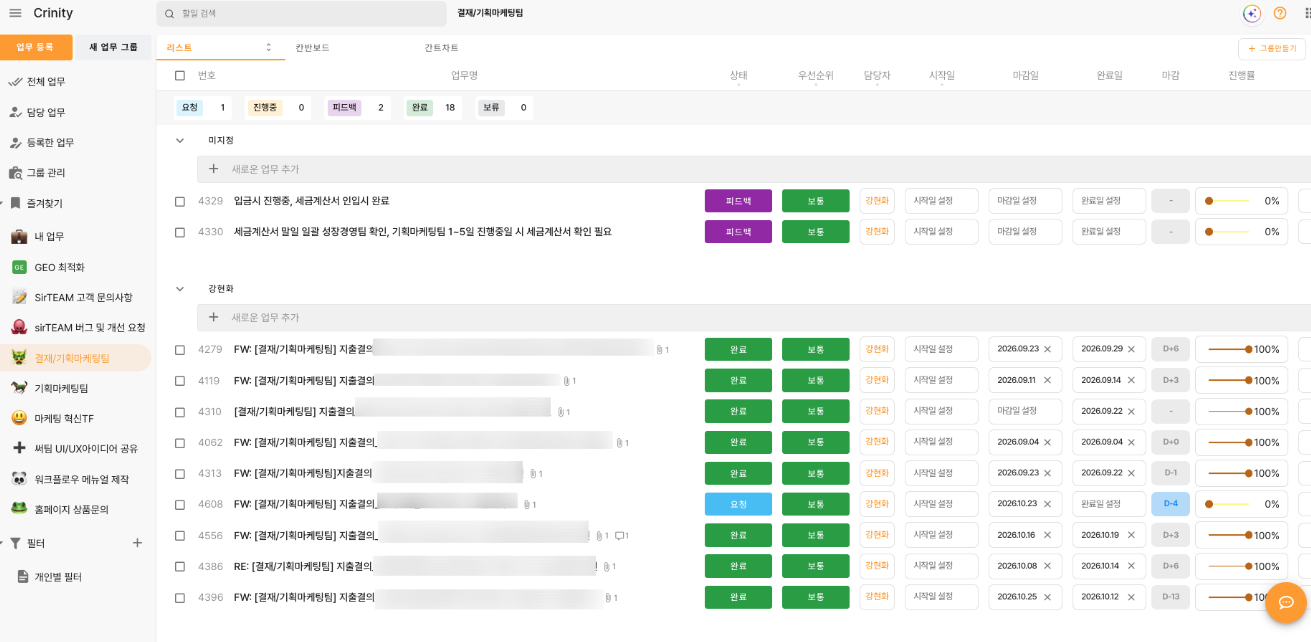
공동 업무를 관리하며 달라진 세 가지
- 메일 내용을 다시 입력하는 일이 줄었습니다. 승인 메일을 할일로 자동 등록해, 공동 관리를 위해 같은 내용을 구글시트에 옮겨 적는 과정을 줄였습니다.
- 담당자가 바뀌어도 업무를 이어가기 쉬워졌습니다. 같은 할일에서 결재 내용과 댓글을 확인할 수 있어 이전 상황을 다시 설명하는 부담이 줄었습니다.
- 진행 상황을 따로 묻는 일이 줄었습니다. 담당자와 마감일, 입금·세금계산서 확인 상태를 한곳에서 확인하고 변경사항은 댓글과 알림으로 공유했습니다.
같은 방식으로 적용하기 전 확인할 점
메일로 승인을 받고 이후 여러 부서가 지급이나 증빙 확인을 나눠 맡는 업무라면, 등록 조건과 완료 기준부터 정해두는 것이 좋습니다.
- 승인 메일을 구분할 수 있는가? 발신자·제목 등의 조건이 일반 요청 메일까지 포함하지 않는지 확인합니다.
- 누가 다음 단계를 처리하는가? 자동 등록된 할일에 담당자와 실제 지급 마감일을 지정합니다.
- 언제 완료로 처리하는가? 이번 사례처럼 입금 완료와 세금계산서 확인 완료를 구분하면 남은 작업을 파악하기 쉽습니다.
입금과 세금계산서 확인, 상태 변경은 담당자가 직접 처리합니다. 이 사례에서는 기존 메일 결재를 유지하면서 승인 이후의 반복 입력과 진행 상황 공유를 줄였습니다.
이번 활용사례는 회사에서 반복되는 업무를 메일과 할일로 연결해 관리한 사례입니다. 평소 당연하게 해오던 업무도 자세히 살펴보면 반복적인 입력이나 확인 과정이 숨어 있습니다.
여러분의 팀 혹은 회사에도 이런 반복 업무가 있지 않으신가요? 매번 같은 내용을 입력하거나 여러 번 확인해야 하는 업무가 있다면, 써팀으로 자동화할 수 있는 부분부터 찾아보세요. 작은 업무 하나의 자동화가 일하는 방식을 바꾸는 시작이 될 수 있습니다.
참고한 공식 기능 가이드
아래 자료는 본문에서 설명한 제품 기능과 설정 항목을 확인한 공식 가이드입니다.
- 메일을 할일로 연결하기 — 메일 원문 반영, 조건별 자동 업무 등록
- 자동분류와 스마트메일함 설정 알아보기 — 발신자·제목 조건과 AND/OR, 할일 등록 처리 항목
- 새 업무 등록하고 담당자 지정하기 — 담당자·상태·일정 입력 항목
- 댓글과 첨부파일로 업무 맥락 공유하기 — 업무별 댓글과 요청 기록
- 상태·우선순위·진행률로 업무 관리하기 — 제공 상태와 팀별 활용 기준