
제품비교
협업툴을 바꾸기 전에 확인할 것: 메일·메신저·할일이 따로 놀고 있지는 않나요?
협업툴을 바꾸기 전에는 최근 끝낸 고객 요청 한 건을 다시 따라가 보세요. 내용을 반복해서 옮겼는지, 담당자가 바뀌어도 기록을 찾을 수 있는지가 먼저 볼 부분이에요. 아래 점검표를 채우면 도구를 바꿔야 할 문제와 업무 규칙으로 해결할 문제를 나눌 수 있어요.
고객 메일을 메신저에 붙여 넣고, 담당자가 정해지면 할일과 미팅 일정을 만들어요. 며칠 뒤 진행 상황을 물으면 메일과 대화방, 업무 목록을 다시 열어요. 이런 일이 반복된다면 요청 한 건이 지나간 경로를 적어 보는 것부터 시작해요.
최근 끝낸 요청의 접수부터 회신까지 적어요
업무를 처리한 담당자가 실제로 쓴 화면과 기록을 기준으로 적어요. 아래 네 단계에서 어떤 도구를 썼는지 표시하면 돼요.
- 접수: 요청이 처음 들어온 메일함이나 대화방
- 전달: 다시 입력하거나 복사한 내용과 전달한 곳
- 처리: 담당자, 기한, 진행 상태를 확인한 곳
- 종료: 고객에게 보낸 답변과 완료 근거가 남은 곳
화면을 오간 횟수와 자료를 찾은 시간을 적되, 고객 확인에 꼭 필요했던 작업과 같은 내용을 다시 옮긴 작업은 구분해요.
반복 입력은 템플릿과 연동으로 줄일 수 있나요?
전문 도구를 여러 개 쓰는 것 자체가 문제는 아니에요. 다만 고객명, 요청 내용과 약속한 기한을 매번 다시 적다 보면 빠뜨리거나 다르게 적을 수 있어요.
현재 도구의 템플릿, 원문 링크와 연동 기능으로 줄일 수 있는 작업부터 손봐요. 긴 메일을 통째로 복사하기보다 처리할 일과 원문을 찾는 정보를 남기는 방법도 있어요.
다른 담당자가 기록만 보고 이어서 처리할 수 있나요?
현재 담당자는 고객과 나눈 대화와 결정 이유를 기억하지만, 새 담당자는 남아 있는 기록에 의존해요.
권한을 받은 동료에게 요청 내용, 마지막 답변과 남은 일을 찾아보도록 해요. 찾지 못한 자료는 제목·분류 때문인지, 권한 때문인지 적어 두면 다음 조치가 분명해져요.
팀에서 함께 쓰는 업무 점검표
| 점검 항목 | 남길 내용 |
|---|---|
| 요청 원문 | 처음 받은 위치와 팀원이 확인하는 방법 |
| 반복 입력 | 다시 적은 항목, 입력한 곳, 실제 횟수 |
| 담당·기한 | 담당자와 기한을 확정하고 수정하는 곳 |
| 진행 상태 | 고객 답변 대기·내부 확인·완료를 구분하는 기준 |
| 인수인계 | 동료가 찾지 못한 기록과 추가로 필요한 권한 |
| 개선 후 확인 | 줄어든 입력, 남은 누락, 기록을 찾는 데 걸린 시간 |
담당자가 정해지지 않아 생긴 누락은 배정 규칙을 고쳐야 해요. 도구 사이에서 내용을 옮기다 빠뜨렸다면 입력 과정을 줄여야 하고요. 점검표에는 원인과 조치를 함께 적어요.
써팀을 후보로 본다면 이 화면부터 써 보세요
써팀(SirTEAM)은 크리니티가 개발·운영하는 AI Work OS로 기업메일과 할일 등의 협업 기능을 제공해요. 할일 목록에서는 업무명·상태·우선순위·담당자·기한을 함께 볼 수 있어요.
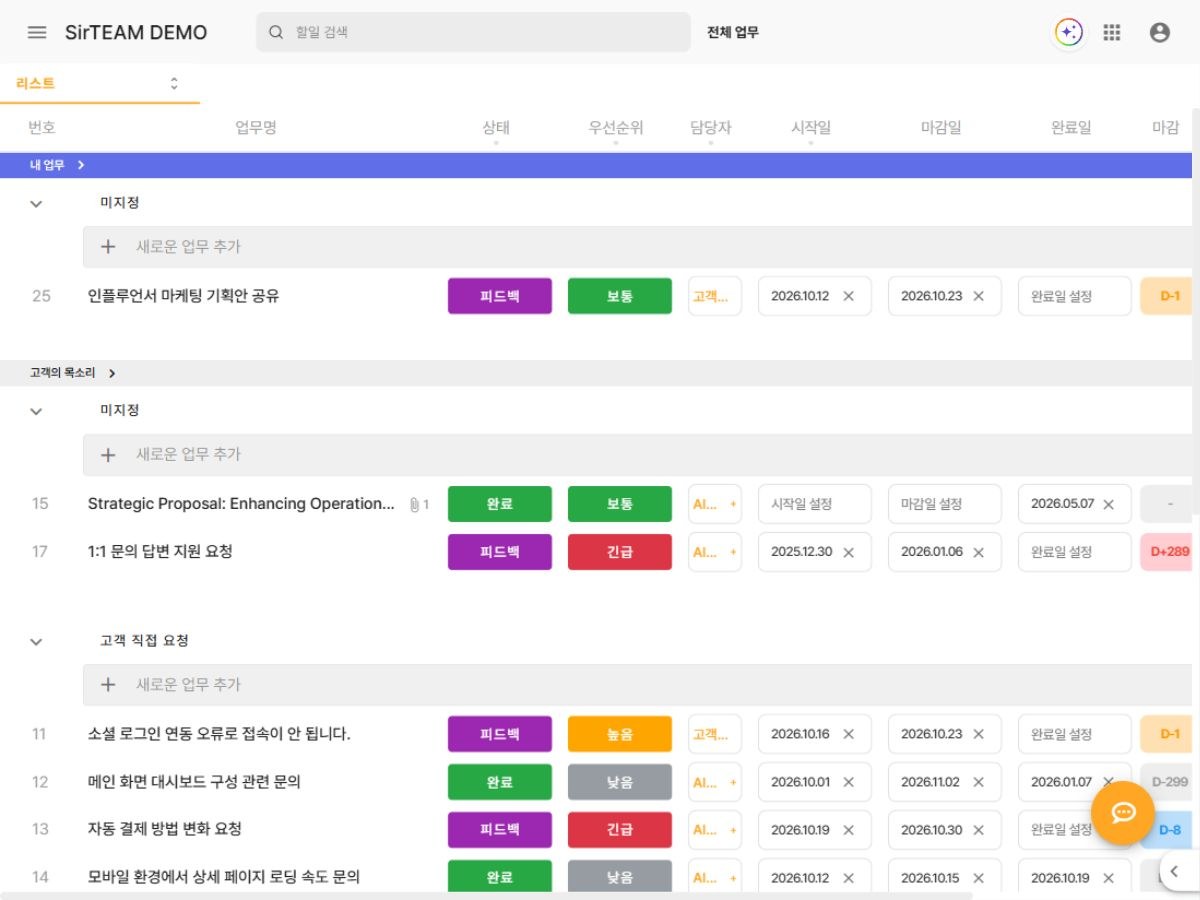
메일의 ‘업무 등록’에서는 제목과 본문을 가져올 수 있어요. 기존에 복사해 옮기던 내용과 비교해 보면 어떤 입력이 줄어드는지 알 수 있어요. 원본 메일을 동료도 봐야 한다면 공유메일함 권한을 함께 설정해요. 메일에서 업무를 등록하는 화면과 과정 · 써팀 공식 기능 소개
설정을 고칠지, 도구를 바꿀지 정해요
기록 위치와 담당자 규칙을 정하거나 기존 연동을 설정한 뒤 불편이 줄었다면 현재 도구를 유지해도 돼요.
반복 입력과 접근 문제가 남으면 후보 제품에서 같은 요청을 처리해요. 점검표의 전후 기록을 비교하고, 데이터 이전·권한 설정·팀원 교육에 필요한 비용까지 더해 교체 여부를 정하면 돼요.